Slaider de imagenes

MENU

Audible

Bolbt

Book Bolt Software

anuncio

Los MEJORES 15 móviles por MENOS de 200 €

 Los MEJORES 15 móviles por MENOS de 200 €


Aquí te presento los mejores móviles al mejor precios con las mejores prestaciones que te sorprenderá unos móviles con justo precio al mejor tecnología del futuro.


Aquí te presento estos móviles


00:322Xiaomi Mi 9 https://amzn.to/3AuoaJB 
01:44 POCO M3 PRO 5G https://amzn.to/2V6XyOx 
02:32 OnePlus N100 https://amzn.to/36bStqj 
04:29 Samsung Galaxy A41 64GB https://amzn.to/3ysnJh7 
05:00 Xiaomi Redmi Note 9 https://amzn.to/3hxUPFd 
08:00 Honor 10 Lite https://amzn.to/3AuO4 
09:56 Samsung Galaxy M21 https://amzn.to/36abEAU 
11:00 Móvil ultrarresistente Blackview BV5900 https://amzn.to/2UW90fF 

 Aquí te presento cada modelo por menos de  200 € cons sus especificaciones

1. Xiaomi Redmi Note 10 por 229,00 €


Abrimos la lista de los mejores móviles de 200 euros con el Xiaomi Redmi Note 10, que no solo tiene una pantalla AMOLED DotDisplay de 6,43 pulgadas, sino también una batería de carga rápida de 33W y 5000mAh, además de un procesador Qualcomm Snapdragon 678 y una cámara cuádruple de 48MP. Es una joya de gama media con mucho que ofrecer de los usuarios.

La cámara


La cámara principal de 48 megapíxeles captura imágenes increíblemente detalladas, mientras que los sensores de profundidad y macro de 2 megapíxeles te permiten tomar primeros planos de alta calidad.

Además de las cuatro, hay una cámara ultra gran angular de 8 megapíxeles, para que puedas capturar una mayor variedad de paisajes y fotos de grupo sin preocuparte de que no haya nadie más en la foto.

Cuenta con el Qualcomm Snapdragon 678, un potente procesador octa-core de hasta 2,2GHz y construido con tecnología de 11nm para la eficiencia energética. Este reto se resuelve con un almacenamiento más rápido: el almacenamiento UFS 2.2 con WriteBooster. Tiempos de carga y visualización más rápidos

Los altavoces duales están situados en la parte superior e inferior del dispositivo para una experiencia de audio más envolvente. El mejor móvil gama media. Y tal vez el mejor móvil 2021 por 200 euros.

Con una gran batería de 5.000 mAh, puede soportar un uso intenso. Quieres cargar pero no tienes tiempo. El Redmi Note 10 cuenta con una carga instantánea por cable de 33W, casi el doble de potencia que la generación anterior. No le falta, por supuesto, el sensor de huella, por patrón, por pin de entrada y como no facial.


Aquí el segundo teléfono

2. POCO M3 PRO 5G por 235,00 €

Este es otro do los grandes teléfonos que han surgido en estos tiempos no muy conocido pero uno que no podía faltar en esta lista.

siempre nos gusta considerar qué teléfono móvil es el más adecuado para los usuarios habituales en España. Esto quiere decir que es un teléfono de precio ajustado, con una buena batería, y las funciones no son necesariamente las mejores, pero no tiene deficiencias. Uno de los mejores móviles por 200 euros del año, perfecto como muestra de los mejores móviles de la gama de entrada.

Las ventajas de una red 5G de alta velocidad no son sólo las descargas y subidas superrápidas, una mayor calidad de vídeo y un rápido rendimiento en los juegos. Además, las redes 5G ofrecen un mejor rendimiento en zonas concurridas gracias a su velocidad y baja latencia.

Con 5G Dual SIM, siempre tendrás acceso a la red 5G. Esta función te permite conectarte a dos redes 5G diferentes sin tener que intercambiar físicamente las tarjetas SIM, preparándote para futuros entornos de red.

El POCO M3 es el sexto dispositivo lanzado por POCO en todo el mundo. Creado para los jóvenes entusiastas de la tecnología que están dispuestos a entrar en el mundo de la tecnología sin sacrificar su identidad, el POCO M3, con su gran batería de 5000mAh y su triple cámara de 48MP, aporta una nueva dimensión al mercado de los smartphones.

El POCO M3 cuenta con una triple cámara AI de 48MP con un sensor de profundidad de 2MP y una cámara macro de 2MP. Captura los preciosos momentos de la vida y transforma todo lo que ves en imágenes creativas.

La cámara está alimentada por una gran batería de 5000mAh, pero es increíblemente ligera. Tanto si estás viendo una película como escuchando música, necesitas una batería que dure.

La batería de alta capacidad de 5000mAh (tipo) te permite usar tu teléfono durante horas sin preocuparte de que se te acabe la batería. E incluso cuando la batería está baja, puedes recargarla de inmediato con la carga rápida de 22,5W.

Con un área de visualización de pantalla grande, de 6,5 pulgadas, con un brillo de 700 y una tasa de refresco de 90 Hz, puedes ver cómodamente vídeos y navegar por las redes sociales.

Audio de vanguardia para una experiencia real con sonido de alta calidad al escuchar música o ver películas.

Un procesador de bajo voltaje construido con tecnología de 7nm ofrece más potencia de la que cabría esperar. El Dimensity 700 cuenta con un potente procesador octa-core con una frecuencia de reloj máxima de 2,2GHz, y un motor de IA de tercera generación que ofrece un rendimiento informático de IA mucho mayor.

GOOGLE ADSENSE? 100 % GRATIS

Como obtener ADSENSE 100 % gratis a tu pagina web


Introducción


Google AdSense es una de las formas más populares y efectivas de monetizar tu sitio web. Este servicio permite mostrar anuncios relevantes en tu página, generando ingresos cada vez que los visitantes interactúan con ellos. En este artículo, te explicaremos cómo obtener AdSense de manera gratuita y comenzar a ganar dinero con tu sitio web.

Paso 1: Crear una Cuenta de Google


Acceder a Google: Si ya tienes una cuenta de Google (como Gmail), puedes usarla para registrarte en AdSense. Si no, visita accounts.google.com y crea una cuenta nueva.
Completar el Registro: Sigue las instrucciones para completar el registro, proporcionando tu información personal y verificando tu cuenta.

Paso 2: Registrarse en Google AdSense


Visitar el Sitio de AdSense: Dirígete a adsense.google.com y haz clic en “Comenzar”.
Introducir la URL de tu Sitio Web: Proporciona la URL del sitio web donde deseas mostrar los anuncios.
Proporcionar Información de Contacto: Introduce tu número de teléfono y dirección postal para recibir pagos.
Aceptar los Términos y Condiciones: Lee y acepta los términos de servicio de AdSense.

Paso 3: Configurar AdSense en tu Sitio Web


Obtener el Código de Anuncio: Una vez que tu cuenta sea aprobada, AdSense te proporcionará un fragmento de código.
Insertar el Código en tu Sitio Web: Copia y pega el código en el HTML de tu sitio web, en las ubicaciones donde deseas que aparezcan los anuncios.
Personalizar los Anuncios: Utiliza las herramientas de AdSense para personalizar el diseño y la ubicación de los anuncios, asegurando que se integren bien con tu contenido.

Paso 4: Optimizar y Monitorear


Generar Tráfico de Calidad: Aumenta el tráfico a tu sitio web mediante estrategias de SEO, marketing en redes sociales y contenido de calidad.
Monitorear el Rendimiento: Utiliza el panel de control de AdSense para monitorear el rendimiento de tus anuncios y ajustar tus estrategias según sea necesario.
Optimizar los Anuncios: Experimenta con diferentes ubicaciones y formatos de anuncios para maximizar tus ingresos.

Conclusión


Obtener Google AdSense para tu página web es un proceso sencillo y gratuito que puede ayudarte a monetizar tu contenido de manera efectiva. Siguiendo estos pasos, podrás configurar AdSense y comenzar a generar ingresos con los anuncios en tu sitio web.

Windoscribe INSTALAR, CONFIGURAR Y USAR VPN Gratis paso a paso


Como instalar, configurar y usar Windscribe 


 En este vidiotutorial aprenderemos como instalar, configurar y usar Windscribe para proteger nuestra privacidad por Internet sin dejar rastro por Internet


Lo primero que tenemos que hacer es descargar es ir a este enlace


Primero descargar el programa Windscribe


ahora escribimos se inscribe o haces  clic en el enlace que veremos en la parte superior o en la descripción de este videotutorial que te llevará  directamente a la página para registrarte y bajar el programa aquí vemos la página web del inscribe VPN.
Hacemos clic aquí o hacemos clic en el enlace que está en la parte superior de
este vídeo tutorial para entrar en la página web y aquí vemos la opción gratuita también la opción registrarte. podremos registrarnos como no y la opción descargar para descargar el programa.

Descargar el programa Windscribe.


Primero descargaremos el programa para nuestro ordenador así que hacemos clic en descargar
aquí empezaremos a instalar build escribe como vemos aquí tenemos una extensión para chrome que después descargaremos y otra para windows pero pero como vemos aquí tenemos para otros
sistemas aparte de windows como sistemas operativos mac y linux como no podía
olvidar de estos sistemas operativos chusqueros y aquí tenemos las extensiones para
chrome firefox y opera que después veremos cómo se instala en tome en los demás es parecido también también tenemos para ios android blackberry enyo ese es gratis en android es de pago
así que si queréis proteger también vuestro teléfono esto es lo que tenéis que instalar en vuestro dispositivo también tenemos para televisión pero vamos al grano y vamos a instalar y
configurar bits cribe para nuestro pc.

Windscribe como configurar y usar VPN


Planes y tarifas de Windscribe.


Y ahora vemos los planes que hay para bing escribe aquí vemos las tres tarifas que vemos
como a nosotros como nos gusta las cosas gratis utilizaremos la opción gratis el
free hacemos clic en la opción gratis como no si el free con esta opción nos dará la
opción de registrar nuestro gmail para poder acceder a la opción de 10 gigas
gratuitos chifri me gusta lo gratuito si chusqueros ahora nos registramos para poder acceder
a esta oferta con nuestro gmail y aquí escribimos un nombre de usuario
yo como no busco 36 después escribimos la contraseña dos veces y por último como no escribí vuestro
gmail para que nos agreguen los 10 gigas si quiero chusqueros hacemos clic en create com para crear
nuestra cuenta hacemos clic en mi caso yo escoge de Windows si vosotros tenéis otro sistema
operativos elegimos el vuestro.

Y aquí vemos cómo se empieza a descargar a nuestro sistema operativo hacemos clic
en el secundario del ratón y veremos estas opciones y elegimos mostrar en carpeta. 
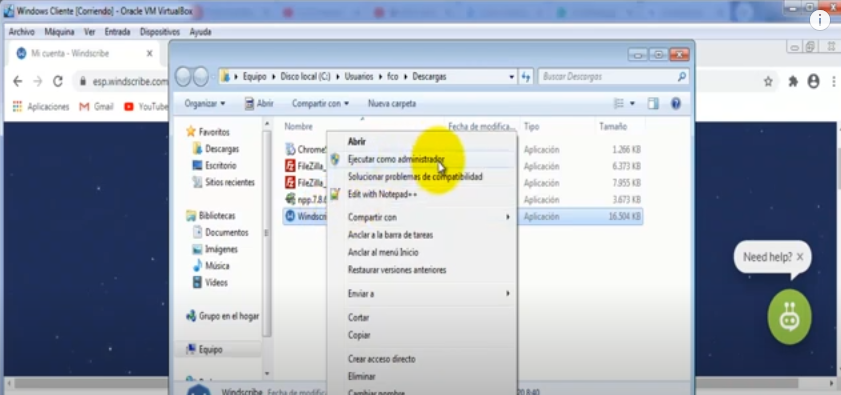
Hacemos clic en bin describe con el secundario del ratón y clic en ejecutar como administrador
hacemos clic en sí para autorizar la instalación y lo dejamos en exprés que es la
recomendada para esta instalación.


Planes y tarifas de Windscribe


Como instalar Windscribre.


Hacemos clic en siguiente veremos esta ventana donde nos piden habilitar este programa para el firmware ahora hacemos clic en instalar y hacemos clic en finalizar.

Instalar Windscribe en el sistema operativo


Chusqueros ya casi lo tenemos el poder de los anillos veremos esta ventana donde elegiremos la
opción sí porque ya tenemos una cuenta en bits grid.

Escribir nombre y contraseña en Windscribe.


Escribimos nuestro nombre de usuario y nuestra contraseña iniciamos la sesión en inscribe
una vez iniciada la sesión nos llevará a nuestro  Windscribe 

Crear nombre y contraseña de Windscribe


Instalar extension de Windscribe.


Ahora instalaremos la extensión para chrome te preguntarás por qué instalar la
extensión de chrome con esta extensión estarás protegido por la navegación por
internet con estas características añadimos esta extensión al chrome aquí tendremos que hacer clic en añadir yo la tengo instalada si hacemos clic en acceder la primera
vez tendremos que acceder con nuestra cuenta gmail y contraseña de nuestro gmail o la del inscribe
añadimos nuestra contraseña. Y ya tenemos nuestro navegador protegido.

Instalar la extensión de Windscribe


También con el poder del señor de los anillos' ahora nos iremos a nuestro gmail para
beneficiarnos de los 12 gigas para inscribir el free hacemos clic en el enlace que nos han
enviado si no entendemos el inglés lo único que tenemos que hacer es hacer clic con el
secundario del ratón y hacer clic en traducir en español nos da la enhorabuena y el primer paso para
minimizar nuestra exposición en línea si es que los ya lo tenemos si free aquí Chuck Norris nos da la enhorabuena por proteger tu privacidad por internet hacemos clic en confirmar correo electrónico
ya tenemos confirmado nuestro correo electrónico nos vamos a inscribir.
Y aquí vemos que ya tenemos los 10 gb para poder navegar por internet puedes
acceder a las otras categorías que ya son de pago pero con esta tendremos su
viente para navegar por internet y estar protegidos contributividad sin dejar rastro por internet si chusqueros ahora activaremos nuestro windscribe.

Activar la VPN de Windscribe.


Como vemos tenemos los 10 gb ahora buscamos una ubicación para nuestra VPN
como vemos tenemos diferentes sitios pero antes configuraremos otra cosa
antes de activar nuestra VPN activaremos.


Activar la VPN de Windscribe

l fi de cuaré para proteger nuestro fi de cuaré también hay que activar el fi de cuaré para esto hacemos clic en on ya tenemos protegido también nuestro
fire cuaré y ahora le damos a activar nuestra vpn ahora vemos el mensaje que está
configurando nuestra red para ser protegida de forma privada si chusqueros si quieres indicar otra ubicación tienes que hacer clic en opciones y cambia a otra ubicación.

Tienda de diseño de camisetas

Tienda donde podrás diseñar tus camisetas

 Si has llegado hasta aquí es porque no te conformas con cualquier cosa te gusta destacar entre la gente o por que no quieres tener una camiseta que nadie tiene, pues esta es tú página aquí encontraras ese diseño que buscar y no la encuentras, aquí la puedes diseñar tú mismo y te preguntaras ¿Pero si yo no se diseñar?.


Como diseñar una camisa personalizada

Como diseñar una camiseta Personaliza


No te preocupes en este videotutorial veras como hacerlo y diseñar esa camiseta que soñabas hace tiempo y no encontrabas aquí tus sueños se harán realidad.


Cómo Diseñar una Camiseta Personalizada en La Tostadora


Introducción
La Tostadora es una plataforma popular para crear y vender camisetas personalizadas. Ofrece una interfaz fácil de usar y múltiples opciones de personalización, lo que la convierte en una excelente opción tanto para principiantes como para diseñadores experimentados. En este tutorial, te guiaremos paso a paso para que puedas diseñar y personalizar tus propias camisetas en La Tostadora.

Paso 1: Crear una Cuenta en La Tostadora


Visita el Sitio Web: Dirígete a La Tostadora y haz clic en “Registrarse” para crear una cuenta nueva.
Completar el Registro: Introduce tu nombre, dirección de correo electrónico y crea una contraseña. Sigue las instrucciones para verificar tu cuenta.

Paso 2: Seleccionar el Producto


Elegir el Tipo de Producto: En la página principal, selecciona “Crea tu propio diseño” y elige el tipo de producto que deseas personalizar, como camisetas, sudaderas o accesorios.
Seleccionar el Modelo y Color: Escoge el modelo de camiseta y el color que prefieras. La Tostadora ofrece una amplia variedad de opciones para adaptarse a tus gustos y necesidades.

Paso 3: Diseñar tu Camiseta


Subir tu Diseño: Haz clic en “Cargar imagen” para subir tu diseño en formato JPEG o PNG. Asegúrate de que la imagen tenga una resolución adecuada para evitar que se vea pixelada.
Añadir Texto: Si deseas añadir texto, haz clic en “Añadir texto”. Puedes personalizar la fuente, el tamaño, el color y la posición del texto en la camiseta.
Ajustar el Diseño: Utiliza las herramientas de edición para ajustar el tamaño, la posición y la rotación de tu diseño. Asegúrate de que todo esté alineado y se vea bien en la vista previa.

Paso 4: Finalizar y Pedir


Revisar el Diseño: Antes de finalizar, revisa tu diseño para asegurarte de que todo esté correcto. Puedes hacer ajustes finales si es necesario.
Añadir al Carrito: Una vez satisfecho con tu diseño, haz clic en “Añadir al carrito”. Puedes continuar comprando o proceder al pago.
Completar el Pedido: Introduce tu información de envío y pago para completar el pedido. La Tostadora ofrece varias opciones de pago y envío para tu comodidad.
Beneficios de Usar La Tostadora
Interfaz Intuitiva: La plataforma es fácil de usar, incluso para aquellos sin experiencia en diseño.
Variedad de Opciones: Ofrece una amplia gama de productos y opciones de personalización.
Calidad de Impresión: La Tostadora utiliza técnicas de impresión de alta calidad para asegurar que tus diseños se vean geniales.

Conclusión


Diseñar camisetas personalizadas en La Tostadora es un proceso sencillo y divertido. Siguiendo estos pasos, podrás crear camisetas únicas que reflejen tu estilo y personalidad. ¡Atrévete a experimentar y disfruta del proceso de diseño!

Enlaces de interés


Enlaces de interés ====================================================================== ====================================================================== Windoscribe VPN gratis https://windscribe.com/?affid=1gwojyb6 ======================================================================= ======================================================================= Si quieres saber más como ganar más dinero en Youtube compra este curso: https://go.hotmart.com/U14486436W ======================================================================== ======================================================================== Vendo camisetas y mechardarsing https://www.latostadora.com/shaino/ ======================================================================== ======================================================================== Tienda online venta de prendas de vestir y merchandising https://teespring.com/es/stores/tienda-de-chusco36 ======================================================================== ======================================================================== Si quieres ayudar a este canal ingresarme dinero en teste enlace paypal.me/chusc036/
========================================================================= ========================================================================= Enlace del mi YouuTube: http://www.youtube.com/c/chusco36 ========================================================================= ========================================================================= Si quieres saber más como ganar más dinero en Youtube compra este curso: https://go.hotmart.com/U14486436W ========================================================================= ========================================================================

Cómo DARTE de ALTA en KDP de AMAZON para PAGAR menos IMPUESTOS

Cómo DARTE de ALTA en KDP de AMAZON y PAGAR menos IMPUESTOS


En este vidiotutorial aprenderemos como darnos de alta en KDP de Amazon 


Para vender nuestros libros en Amazon de una forma fácil, divertida y gratis donde también aprenderemos como pagar menos impuestos en la venta de estos libros que tengamos.

Amazon KDP


https://kdp.amazon.com/es_ES

Como ganar dinero por internet: https://www.youtube.com/playlist?list=PLHFIe24S7fgQK9LjoRF08wDPaG4LsV7bP

Página web de Aprendizaje facil y rapido

http://tutorialesaprendizajefacilyrapiso.blogspot.com

Si quieres saber más como ganar más dinero en Youtube compra este curso

https://go.hotmart.com/U14486436W

Tienda online venta de prendas de vestir y merchandising

https://teespring.com/es/stores/tienda-de-chusco36

Vendo camisetas y merchandising

https://www.latostadora.com/chusco36

Enlace del mi YouuTube: Suscribete

http://www.youtube.com/c/chusco36

Enlace de tienda de Cafetera World

https://cafeterosworld.blogspot.com

Enlace de la tienda de productos de baño

https://donesponja.000webhostapp.com/

Tienda de electrónica

https://tutorialesaprendizajefacilyrapiso.blogspot.com/2018/07/lo-mas-vendido-en-electronica.html

Por favor si quieres ver mis vidiostutoriales o ser el primero en ver mis vidiostutoriales visita mi web:

http://chusco36.site/

Thunkable como crear un icono para tu aplicación con este tutorial tendrás una idea de como diseñar la imagen para la camisa

https://youtu.be/wxO-vTTRZ6c

si quieres ayudar a este canal ingresarme dinero en teste enlace

paypal.me/chusc036/


10 programas GRATUITOS indispensables para WINDOWS

10 programas GRATUITOS indispensables que debes tener en WINDOWS


En este vidiotutorial aprenderemos como instalar 10 programas gratuitos indispensables para windows


De una forma totalmente gratis sin hacer nada por tu parte por que esta instalación se hará de una forma automática sin preocuparte de nada y sin instalaciones de otros programas
Tener los programas adecuados puede transformar tu experiencia con Windows, haciéndola más eficiente y agradable. Afortunadamente, hay muchas aplicaciones gratuitas que ofrecen funcionalidades excepcionales sin coste alguno. Aquí te presentamos una lista de 10 programas gratuitos indispensables para cualquier usuario de Windows.

1. Google Chrome


Descripción: Un navegador web rápido, seguro y versátil con una amplia gama de extensiones que mejoran la productividad y la navegación.

Características:

Sincronización con tu cuenta de Google.
Extensiones y aplicaciones disponibles en Chrome Web Store.
Navegación rápida y segura.

2. 7-Zip


Descripción: Una herramienta de compresión y descompresión de archivos que soporta múltiples formatos, incluyendo ZIP, RAR y 7z.

Características:

Alta relación de compresión.
Integración con el menú contextual de Windows.
Soporte para archivos grandes.

3. VLC Media Player


Descripción: Un reproductor multimedia versátil que soporta casi todos los formatos de audio y video sin necesidad de códecs adicionales.

Características:

Reproducción de archivos, discos, webcams y streams.
Personalización con skins y extensiones.
Conversión de archivos multimedia.

4. LibreOffice


Descripción: Una suite ofimática completa y gratuita que incluye procesador de textos, hoja de cálculo, presentaciones y más.

Características:

Compatible con formatos de Microsoft Office.
Herramientas avanzadas de edición y creación de documentos.
Comunidad activa y soporte continuo.

5. Sumatra PDF


Descripción: Un lector de PDF ligero y rápido que también soporta otros formatos como ePub, MOBI y CHM.

Características:

Interfaz simple y rápida.
Soporte para múltiples formatos de documentos.
Portabilidad (versión portable disponible).

6. GIMP


Descripción: Un editor de imágenes potente y gratuito que ofrece muchas de las funcionalidades de Adobe Photoshop.

Características:

Herramientas avanzadas de edición y retoque.
Soporte para capas y canales.
Extensible con plugins y scripts.

7. Audacity


Descripción: Un editor de audio gratuito y de código abierto que permite grabar y editar sonidos con facilidad.

Características:

Grabación y edición multipista.
Efectos y filtros de audio.
Soporte para múltiples formatos de audio.

8. CCleaner


Descripción: Una herramienta de limpieza y optimización del sistema que ayuda a mantener tu PC funcionando de manera eficiente.

Características:

Limpieza de archivos temporales y basura.
Optimización del registro de Windows.
Gestión de programas de inicio.

9. HandBrake


Descripción: Un convertidor de video de código abierto que permite convertir archivos de video a diferentes formatos.

Características:


Soporte para múltiples formatos de entrada y salida.
Presets para dispositivos específicos.
Herramientas de edición y ajuste de video.
10. TeamViewer
Descripción: Una herramienta de acceso remoto que permite controlar otros dispositivos de manera segura y eficiente.

Características:


Conexión remota segura.
Transferencia de archivos.
Soporte para múltiples plataformas.
Conclusión
Estos programas gratuitos son esenciales para cualquier usuario de Windows, ofreciendo una amplia gama de funcionalidades que mejoran la productividad, la seguridad y la experiencia general del usuario. ¡Descárgalos y empieza a aprovechar todas sus ventajas hoy mismo!

Como ganar dinero por internet: https://www.youtube.com/playlist?list=PLHFIe24S7fgQK9LjoRF08wDPaG4LsV7bP

Página web de Aprendizaje facil y rapido

http://tutorialesaprendizajefacilyrapiso.blogspot.com

Si quieres saber más como ganar más dinero en Youtube compra este curso

https://go.hotmart.com/U14486436W

Tienda online venta de prendas de vestir y merchandising

https://teespring.com/es/stores/tienda-de-chusco36

Vendo camisetas y merchandising

https://www.latostadora.com/chusco36

Enlace del mi YouuTube: Suscribete

http://www.youtube.com/c/chusco36

Tienda de electrónica

https://tutorialesaprendizajefacilyrapiso.blogspot.com/2018/07/lo-mas-vendido-en-electronica.html

Por favor si quieres ver mis vidiostutoriales o ser el primero en ver mis vidiostutoriales visita mi web:

http://chusco36.site/

Thunkable como crear un icono para tu aplicación con este tutorial tendrás una idea de como diseñar la imagen para la camisa

https://youtu.be/wxO-vTTRZ6c

si quieres ayudar a este canal ingresarme dinero en teste enlace

paypal.me/chusc036/

Como crear ENLACES de AFILIADOS facil y rapido con PRODUCTOS de AMAZON YouTube blogger web

En este vidiotutorial aprenderemos como crear enlaces para afiliados de amazon


De una forma facil y rapida de los productos de Amazon en YouTube o blog o blogger o pagina web


Donde podrás ganar dinero con las comisiones de Amazon con enlaces de Amazon

Cómo Crear Enlaces de Afiliados Fácil y Rápido con Productos de Amazon para YouTube, Blogger y Web

Introducción

El marketing de afiliados es una excelente manera de monetizar tu contenido en YouTube, blogs y sitios web. Amazon Afiliados es uno de los programas más populares debido a su amplia gama de productos y su facilidad de uso. En este tutorial, te mostraremos cómo crear enlaces de afiliados de Amazon de manera fácil y rápida.

Paso 1: Registrarse en Amazon Afiliados


Visitar el Sitio de Amazon Afiliados: Dirígete a Amazon Afiliados y haz clic en “Únete ahora gratis”.
Completar el Registro: Introduce tu información personal, detalles de tu sitio web o canal de YouTube, y métodos de pago.
Verificación: Sigue las instrucciones para verificar tu cuenta y completar el proceso de registro.

Paso 2: Buscar Productos para Promocionar


Iniciar Sesión: Accede a tu cuenta de Amazon Afiliados.
Buscar Productos: Utiliza la barra de búsqueda para encontrar productos que sean relevantes para tu audiencia.
Seleccionar Productos: Haz clic en el producto que deseas promocionar para acceder a su página de detalles.

Paso 3: Crear Enlaces de Afiliados


Obtener el Enlace: En la página del producto, haz clic en “Obtener enlace” en la barra superior de Amazon Afiliados.
Elegir el Tipo de Enlace: Puedes elegir entre enlaces de texto, imagen, o texto e imagen. Para blogs y sitios web, los enlaces de texto e imagen suelen ser más atractivos.
Personalizar el Enlace: Ajusta el formato y el estilo del enlace según tus preferencias. Copia el código HTML proporcionado.

Paso 4: Insertar Enlaces en YouTube, Blogs y Web


YouTube:
Descripción del Video: Pega el enlace de afiliado en la descripción de tu video. Asegúrate de incluir una breve descripción del producto y un llamado a la acción.
Tarjetas y Pantallas Finales: Utiliza las tarjetas y pantallas finales de YouTube para añadir enlaces de afiliados directamente en tus videos.
Blogs (Blogger, WordPress, etc.):
Editor de Texto: Pega el código HTML del enlace de afiliado en el editor de texto de tu blog.
Widgets y Banners: Añade enlaces de afiliados en widgets o banners en la barra lateral o en el pie de página de tu blog.
Sitios Web:
HTML: Inserta el código HTML del enlace de afiliado en las secciones relevantes de tu sitio web.
Botones de Compra: Crea botones de compra personalizados que redirijan a los enlaces de afiliados.

Paso 5: Monitorear y Optimizar


Panel de Control de Amazon Afiliados: Utiliza el panel de control para monitorear el rendimiento de tus enlaces, incluyendo clics, ventas y comisiones.
Optimización: Experimenta con diferentes ubicaciones y formatos de enlaces para ver cuáles generan más conversiones.

Conclusión


Crear enlaces de afiliados de Amazon es un proceso sencillo que puede ayudarte a monetizar tu contenido de manera efectiva. Siguiendo estos pasos, podrás generar enlaces de afiliados de manera fácil y rápida, y empezar a ganar comisiones con tus recomendaciones de productos.