Aprende fácil y rápido con este blog aprenderás diferentes conceptos de varios programas como Blogger, WordPress, Microsoft Word, Balabolka, Openoffice etc...
Slaider de imagenes
COMO APRENDER HTML CON NOTEPAD ++ Y DREAMWEAVER CS5VIDIOSTUTORIALES CHUSCO36DISEÑO DE PÁGINAS WEB CON WORPRESS Y BLOGGERTUTORIALES DE PROGRAMAS
Antes de decirte lo necesario para montar tu tienda y hacerte millonario, quiero dejar claro que esta es una manera de hacer millones hay de hacer las cosas, esto significa que tendrás que dedicar tiempo y trabajo esto significa que sin trabajo no te harás millonario es decir esto me ha funcionado a mi y tu lo puedes modificar y crear la técnica que mejor te acomode o creas conveniente, es más si sabes de SEO y un poco de HTML y CSS podrás mejorar tus proyectos. En mi blog tengo diferentes entradas que puedes aprender HTML y CSS para entender estos códigos pero también lo puedes hacer este TSA sin saber HTML y CSS.
Primero tener un blog en Blogger
Como no tener un blog de Blogger (incluso puede ser wordpress o Wix o donde te permitan meter HTML y CSS).
Puede que tu blog tenga un dominio apuntado (de preferencia) o no. Te recomiendo un dominio.
Tener una cuenta en Amazon Afiliados (obvio).
Contar con el Excel Maestro.
Pasos para crear un TSA en Blogger.
Crear un TSA en blogger
Para crear un TSA en blogger lo primero que tenemos que hacer es ir a blogger si ya no lo tienes creado o crear uno nuevo (Con otro GMAIL).
La web que vamos a utilizar de referencia es: https://cafeterosworld.blogspot.com/ si entran en ella podrán ver la estructura de un TSA y al entrar en cada categoría verás que hay productos y hasta reseñas de los productos.
Como crear el blog en blogger
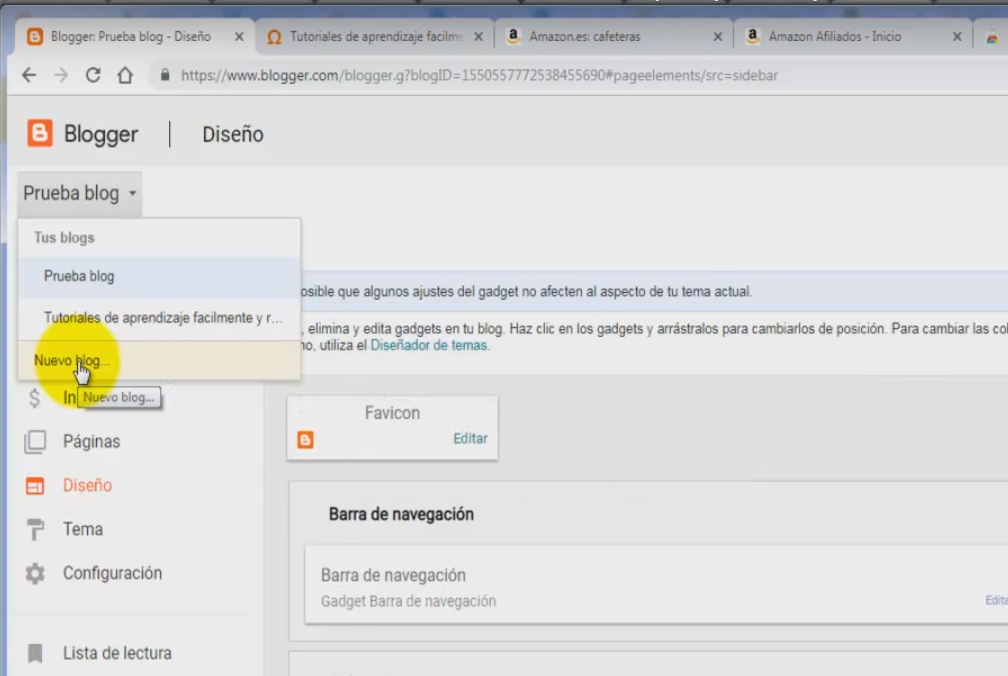
Hacemos clic en crear nuevo blog para crear un blog nuevo.
Ahora veremos esta imagen donde añadiremos el TITULO para nuestro blog de nuestro TSA.
Aquí tendremos que escribir un TÍTULO de la temática de nuestro tienda TSA yo escribiré: cafetera.
También escogeremos la plantilla Sencilla para nuestro TSA.
Después escribiremos la Dirección de nuestra página web. Yo escribiré cafeteraworld todo junto una vez que veamos que nos sale en verde hacemos clic en Guardar.
Lo primero que debemos de hacer es tener ya hecha la estructura de nuestra página web,
es decir las categorías de cada producto, para la web de ofertas utilice las siguientes páginas:
cafeteras italianas
capsulas de cafe dolce gusto recargables
cafeteras de goteo
home
cafetera de capsulas
cafeteras automáticas
filtros y repuestos para cafeteras de hogar
cafeteras monodosis
Páginas que necesitas para crear las categorías
Necesitaras crear una página por cada categoría, una debe ser la home y las necesarias para aviso legal, cookies, etc...
Las imágenes que necesitamos
Las imágenes que necesitamos para crear nuestro proyecto para crear nuestra rejilla de nuestro TSA.
Extensión de Chrome
Esta es la extensión de Chrome que necesitamos Easync Product ID Grab Tool Drop Shopping. Verás en enlace más abajo en este Post.
Página Home para tu TSA en Blogger
Esta página es tu carta de presentación, no te voy a enseñar como crear una web, pero si como hacer una rejilla de productos que se vea profesional e inspire confianza a tus visitantes, para esta rejilla me base en el post de Loren San Sol de SeaComoSEO donde nos dice como hacer una rejilla para productos TSA, (vean su canal de Youtube y su blog tiene info muy interesante).
La manera en la que vamos a crear la rejilla de categorías será de la siguiente manera (lo copio del Blog de Loren, para mejor entendimiento vayan a verlo para aprender otros conceptos): pero de momento sigue aquí aprendiendo a crear un TSA para blogger.
Una vez creado las categorías de nuestro TSA tendremos que añadir la rejilla al home.
Si hacemos clic en Redactar veremos como quedará la rejilla en nuestro TSA.
Aquí vemos como quedara este TSA una vez terminado.
CÓDIGO HTML
Para el código HTML lo que necesitamos es algo así:
La parte del código HTML que acabo de colocar ya esta integrada en el Excel Maestro, sin embargo hago mención para que sepan el porqué de las cosas. En segundo videotutorial seguiremos con los pasos siguientes como el Excel maestro.
COMO CONFIGURAR SEARCH CONSOLE CON WORDPRESS CON EL PLUGINS YOAST SEO
😀 En este vidiotutorial aprenderemos como configurar Search Console con WordPress
y el plugins Yoast SEO para vincular nuestra pagina web con google para que los usuarios encuentre nuestra pagina web en este navegador que nos ayudara a mejorar el rendimiento de nuestra pagina web y los posibles errores y virus y la indexación de las paginas de nuestra pagina web
Accede a Google Search Console:
Ve a Google Search Console y regístrate o inicia sesión con tu cuenta de Google.
Selecciona la opción de Prefijo de la URL e introduce la URL completa de tu sitio web.
Obtén el código de verificación:
Elige la opción de Etiqueta HTML y copia el código dentro de la metaetiqueta.
Instala y activa Yoast SEO:
En tu panel de WordPress, ve a Plugins > Añadir nuevo.
Busca Yoast SEO, instálalo y actívalo.
Añade el código de verificación en Yoast SEO:
Ve a SEO > General en el menú de WordPress.
Haz clic en la pestaña Herramientas para webmasters.
Pega el código de verificación de Google en el campo Código de verificación de Google y guarda los cambios.
Verifica tu sitio en Google Search Console:
Vuelve a Google Search Console y haz clic en Verificar.
Una vez verificado, podrás acceder a los datos y reportes sobre el rendimiento de tu sitio web.
Estos pasos te ayudarán a conectar tu sitio de WordPress con Google Search Console usando el plugin Yoast SEO. ¡Buena suerte con la configuración!
😀 En este vidiotutorial aprenderemos como configurar el plugins Yoast SEO en WordPress
para mejorar el rendimiento de tu pagina web con todas sus pestañas explicando paso a paso a paso cada una de estas pestañas.
Instalar Yoast SEO:
En tu panel de WordPress, ve a Plugins > Añadir nuevo.
Busca Yoast SEO, haz clic en Instalar ahora y luego en Activar.
Configuración inicial:
Una vez activado, ve a SEO en el menú de WordPress.
Haz clic en General y luego en Asistente de configuración para seguir los pasos iniciales.
Ajustes generales:
En la pestaña General, puedes configurar la información básica de tu sitio, como el nombre y el logotipo.
Apariencia en el buscador:
Ve a SEO > Apariencia en el buscador.
Configura cómo quieres que se muestren tus títulos y descripciones en los resultados de búsqueda.
Ajusta las configuraciones para tipos de contenido, taxonomías y archivos.
Redes sociales:
En la pestaña Social, conecta tus perfiles de redes sociales para mejorar la visibilidad de tu contenido.
Herramientas para webmasters:
Ve a SEO > General > Herramientas para webmasters.
Añade los códigos de verificación de Google Search Console, Bing Webmaster Tools, etc.
Optimización de contenido:
Al editar una entrada o página, utiliza la caja de Yoast SEO para optimizar el título, la meta descripción y las palabras clave.
Sigue las recomendaciones de Yoast para mejorar la legibilidad y el SEO de tu contenido.
Estos pasos te ayudarán a configurar Yoast SEO en tu sitio de WordPress de manera efectiva123. Si necesitas más detalles, hay muchos tutoriales en línea que pueden guiarte paso a paso. ¡Buena suerte con tu configuración!
Como configurar la política de cookies para WordPress sin plugins 2018
😀 En este vídeo aprenderás a mostrar el mensaje de cookies en tu página web con WordPress
sin necesitar ningún tipo de plugin adicional que pueda ralentizar tu web. Muy fácil y de forma rápida (apenas 4 minutos) puedes tener tu aviso legal de cookies.
Escribe o pega el contenido de tu política de privacidad en el editor de texto.
Publica la página.
Añadir la página al menú:
Ve a Apariencia > Menús.
Selecciona la página de “Política de Privacidad” y haz clic en Añadir al menú.
Coloca la página en la posición deseada dentro del menú y guarda los cambios.
Añadir un enlace en el pie de página:
Ve a Apariencia > Widgets.
Añade un widget de Texto o HTML personalizado a la sección del pie de página.
Escribe algo como: Política de Privacidad.
Guarda los cambios.
Actualizar la configuración de privacidad:
Ve a Ajustes > Privacidad.
Selecciona la página que has creado como tu página de política de privacidad y guarda los cambios.
Estos pasos te permitirán añadir una política de privacidad a tu sitio de WordPress sin necesidad de plugins123. Si necesitas más detalles, hay muchos tutoriales en línea que pueden guiarte paso a paso
😀 En este tercer vidiotutorial aprenderás las diferentes funciones para la configuración
del panel de controlo panel de administración para cambiar la apariencia de nuestro WordPress con sus diferentes funciones para dejar a nuestro gusto nuestra página Web
Introducción a WordPress:
¿Qué es WordPress?: Es un sistema de gestión de contenidos (CMS) que permite crear y gestionar sitios web fácilmente.
Diferencias entre WordPress.com y WordPress.org: WordPress.com es una plataforma alojada, mientras que WordPress.org requiere que tengas tu propio hosting.
Instalación de WordPress:
Elegir un hosting y dominio: Selecciona un proveedor de hosting y registra un dominio.
Instalar WordPress: La mayoría de los proveedores de hosting ofrecen una instalación con un solo clic para WordPress.
Configuración inicial:
Acceder al panel de administración: Una vez instalado, accede a tu panel de administración de WordPress.
Ajustes generales: Configura el título del sitio, la descripción, la zona horaria, etc.
Personalización del sitio:
Temas: Ve a Apariencia > Temas para elegir y personalizar un tema.
Menús: Crea y organiza los menús de navegación en Apariencia > Menús.
Creación de contenido:
Entradas y páginas: Aprende a crear y gestionar entradas (para blogs) y páginas (para contenido estático).
Categorías y etiquetas: Organiza tu contenido usando categorías y etiquetas.
Uso de plugins:
Instalar plugins: Ve a Plugins > Añadir nuevo para buscar e instalar plugins que añadan funcionalidades a tu sitio.
Plugins esenciales: Algunos plugins recomendados son Yoast SEO para optimización en motores de búsqueda y Akismet para protección contra spam.
Optimización y mantenimiento:
SEO: Utiliza plugins como Yoast SEO para mejorar la visibilidad de tu sitio en los motores de búsqueda.
Seguridad: Instala plugins de seguridad y realiza copias de seguridad regulares.
Para un tutorial más detallado, puedes ver este video en YouTube: Tutorial WordPress en Español1. ¡Espero que te sea útil!
WORDPRESS TUTORIAL COMPLETO DE LAS DIFERENTES COMPONENTES DEL PANEL DE CONTROL
En este segundo vidiotutorial
Aprenderás las diferentes funciones para la configuración del panel de control o panel de administración para cambiar la apariencia de nuestro WordPress con sus diferentes funciones para dejar a nuestro gusto nuestra página Web.
 COMO APRENDER HTML CON NOTEPAD ++ Y DREAMWEAVER CS5
 VIDIOSTUTORIALES CHUSCO36
 DISEÑO DE PÁGINAS WEB CON WORPRESS Y BLOGGER
 TUTORIALES DE PROGRAMAS