Slaider de imagenes

MENU

Audible

Bolbt

Book Bolt Software

anuncio

Mostrando entradas con la etiqueta 1. Mostrar todas las entradas

Como CREAR un TSA en BLOGGER GRATIS TERCERA PARTE

En este tercer vidiotutorial aprenderemos como crear un TSA totalmente gratis


Aquí en este vidiotutorial aprenderas como crear un a tienda en blogger con un TSAm 


Donde podremos vender productos de Amazon de afiliados de una forma facil y rapida y gratis como no sin tener que pagar un Hosting de pago.


Ahora añadiremos los enlaces de cada pagina a nuestro TSA

Tendremos que abrir cada una de estas páginas con el secundario del ratón en la opción Abrir enlace en una pestaña nueva estas pestañas se irán abriendo en la parte superior del navegador como vemos aquí.


Copiamos los link

Una vez copiados estos link que vemos en esta imagen lo tendremo que copiar a nuestro código maestro


Excel maestro

En el excel maestro copiamos estos link de cada página como vemos en esta imagen y añadimos la descripción en ALT y el titulo en H2 así por cada una de las paginas que tengamos.


Copiamos todos el código maestro


Este código maestro lo copiamos en nuestro blog haciendo clic en HTML y pegando este código.


Una vez terminado esto solucionaremos la configuración de nuestro TSA para que tenga una apariencia más profesional


Nos vamos a Tema

Abrimos la pestaña Tema y bajamos hacia abajo para buscar del tema Sencillo.


En Tema configuraremos nuestro TSA 

Para que tenga una apariencia más profesional escogiendo el Tema Sencillo que es el que necesitamos


En esta pestaña elegiremos la opción personalizar para añadir el diseño de nuestro TSA y el código CSS que necesito para que nuestro TSA se muestre con sus categorías con las características de la rejilla que ya vimos anteriormente.


En diseño cambiaremos

Elegiremos el diseño del cuerpo de nuestro TSA eligiendo la primera opción que la que necesitamos.


Nos vamos a avanzado

En avanzado añadiremos el código CSS que También será necesario agregar código CSS

CÓDIGO CSS

Ahí va el código CSS con algunas notas bastante aclaratorias por si no sabéis del tema:


El código CSS anterior se coloca en Blogger en la ruta:

TEMA/ PERSONALIZAR/AVANZADO/AÑADIR CSS


Colocas el CSS y clic en el botón Aplicar al Blog.


Con lo anterior ya tienes una rejilla de categorías apuntando a cada una de tus páginas de la web.

Ahora nos iremos al blog administrador

Ahora solucionaremos para que home se vean las diferentes categorías que necesitamos para lo muestre en nuestro home de nuestro blog. Hacemos clic en Configuración.


Configuramos la configuración de blogger

Buscamos Preferencias para buscadores de búsqueda lo abrimos y Abrimos Redireccionamiento personalizado y añadimos en la opción De: una / y en Para: /p/home.html que sera donde estara nuestra home. Ahora Guardamos en la primera opción y después en la secunda opción Guardar cambios con esto lo habremos configurado para los link de cada pagina se muestre en nuestro home.


Asi es como tendrá que ver tu blog


Si no es así tendrás que solucionar esto de esta manera nos iremos a Diseño.
 

Nos vamos a diseño

En diseño hacemos clic en HTML para buscar donde añadiremos el código CSS que necesitamos.


Para buscar donde pegaremos este código tecleamos Ctrl + F y veremos esta caja de busqueda donde escribiremos esto: ]]></b:skin> y tecleamos en Intro.


Ahora veremos donde tenemos que pegar este codigo CSS.

Aquí es donde pegaremos nuestro código CSS para nuestro TSA lo copiamos de nuestro código maestro y lo pegamos aquí.


Y así es como debe de quedar nuestro blog una vez añadido el código CSS.


Como CREAR un TSA en BLOGGER GRATIS SEGUNDA PARTE

En este segundo vidiotutorial aprenderemos como crear un TSA totalmente gratis


Aquí en este vidiotutorial aprenderas como crear un a tienda en blogger con un TSA  Donde podremos vender productos de Amazon de afiliados de una forma facil y rapida y gratis como no sin tener que pagar un Hosting de pago.

En este segundo vidiotutorial seguiremos con los siguientes pasos.

Copiaremos los link de cada categoría que necesitamos para nuestro TSA.


Y luego lo copiamos a nuestro Excel maestro entre las comillas como vemos en esta imagen.


Aquí encontraras el exel maestro para tu blog.

Excel maestro para añadir a tu link de tu blog

Lo que debes de hacer es personalizar en el excel maestro en la pestaña "categorías" las celdas, colocando cada una de las categorías, direcciones de imagen, nombre de la categoría, si quieres una descripción de categoría y se va a generar un html en la columna E, el cual deberías de colocar en tu post. Link: Excel maestro


Ahora añadiremos las imagenes para estos productos.

Haciendo clic con el secundario del ratón en la imagen correspondiente a cada producto en la opción Copiar dirección de imagen.


Y lo pegamos entre estas dos comillas la imagen que necesitamos para esta categoría.

Así tendremos que hacer por cada categoría.


También tendremos que escribir una descripción en el H2 y en ALT que es la descripción de este producto ya que google de momento no reconoce imágenes.
Y después de esto borraremos los precios tanto en el excel maestro como en nuestro blog.


Como vemos aquí quitaremos esta línea de código en nuestro blog


 con los precios pero no queremos que lo muestre por que no se actualizaran automáticamente pero despues con nuestro excel maestro si lo podemos hacer con los productos que añadimos por enlazan con Amazon y Amazon si los actualizara.


Ahora veremos como quedara nuestro TSA 

una vez borrado estos códigos haciendo clic en Redactar. Como vemos estos precios ya no están. Ahora en el tercer vidiotutorial añadiremos las paginas necesarias para terminar nuestra rejilla.


wordpress Como CREAR una CABECERA GRATIS con GIMP 2

En este vidiotutorial aprenderemos como crear una cabecera gratis en Gimp 2


En este vidiotutorial aprenderemos como crear una cabecera para nuestro WordPress de una forma facil y rapido y gratis con el programa GIMP 2 un pequeño programa pero poderoso por sus prestaciones y despues de crear esta cabecera la añadiremos a nuestra pagina web que sera como el escaparate de nuestra pagina web.

Cómo Crear una Cabecera Gratis para WordPress con GIMP 2


Crear una cabecera personalizada para tu sitio de WordPress puede darle un toque único y profesional. GIMP 2 es una herramienta gratuita y poderosa que puedes usar para diseñar una cabecera atractiva. Aquí te mostramos cómo hacerlo paso a paso.

1. Instala GIMP 2


Si aún no tienes GIMP 2 instalado, puedes descargarlo gratuitamente desde el sitio oficial de GIMP. Sigue las instrucciones de instalación para tu sistema operativo.

2. Configura el Tamaño del Lienzo


Abre GIMP y crea un nuevo archivo:

Ve a Archivo > Nuevo.
Configura el tamaño del lienzo. Para una cabecera de WordPress, un tamaño común es 1200x300 píxeles, pero asegúrate de verificar las dimensiones recomendadas por tu tema de WordPress.
Haz clic en Aceptar para crear el lienzo1.

3. Añade un Fondo


Puedes añadir un fondo sólido, un degradado o una imagen:

Para un fondo sólido, selecciona la herramienta de Relleno y elige un color.
Para un degradado, selecciona la herramienta de Degradado y ajusta los colores y la dirección del degradado.
Para una imagen, ve a Archivo > Abrir como capas y selecciona la imagen que deseas usar2.
4. Añade Texto y Elementos Gráficos
Añade el nombre de tu sitio o cualquier otro texto:

Selecciona la herramienta de Texto y haz clic en el lienzo.
Escribe tu texto y ajusta la fuente, el tamaño y el color en la barra de opciones de herramientas.
Puedes mover y redimensionar el texto según sea necesario3.

5. Añade tu Logotipo


Si tienes un logotipo, puedes añadirlo a la cabecera:

Ve a Archivo > Abrir como capas y selecciona tu logotipo.
Usa la herramienta de Mover para posicionar el logotipo en el lugar deseado.
Ajusta el tamaño del logotipo si es necesario usando la herramienta de Escalar4.
6. Guarda tu Cabecera
Una vez que estés satisfecho con el diseño, guarda tu cabecera:

Ve a Archivo > Exportar como.
Elige un formato de archivo adecuado (como PNG o JPEG) y guarda la imagen en tu computadora5.

7. Sube la Cabecera a WordPress


Finalmente, sube la cabecera a tu sitio de WordPress:

Ve a Apariencia > Cabecera en tu panel de administración de WordPress.
Haz clic en Añadir nueva imagen y selecciona la cabecera que has creado.
Ajusta la imagen según sea necesario y guarda los cambios6.

Conclusión


Crear una cabecera personalizada para tu sitio de WordPress usando GIMP 2 es un proceso sencillo y gratuito. Siguiendo estos pasos, podrás diseñar una cabecera que refleje la identidad de tu marca y mejore la apariencia de tu sitio web. ¡Buena suerte!

WordPress como QUITAR PIE de PAGNA ya CREADO 2019

En este vidiotutorial aprenderemos como quitar el pie de pagina


En este vidiotutorial aprenderemos como instalar los 10 mejores plugins y alguno más que tendrás que descubrir para que nuestra página web se convierta en una página profesional

WordPress TOP 10 de los MEJORES PLUGINS GRATIS 2019

En este vidiotutorial aprenderemos a instalar los mejores plugins


En este vidiotutorial aprenderemos como instalar los 10 mejores plugins y alguno más que tendrás que descubrir para que nuestra página web se convierta en una página profesional

Top 10 de los Mejores Plugins Gratis para WordPress


Los plugins son esenciales para mejorar la funcionalidad y el rendimiento de tu sitio web en WordPress. Aquí te presentamos una lista de los 10 mejores plugins gratuitos que puedes instalar para optimizar tu sitio.

1. Yoast SEO


Yoast SEO es uno de los plugins más populares para la optimización de motores de búsqueda. Te ayuda a mejorar el SEO de tu sitio mediante la optimización de palabras clave, la creación de sitemaps XML y la gestión de meta descripciones1.

2. Jetpack


Jetpack ofrece una amplia gama de funcionalidades, desde seguridad y rendimiento hasta herramientas de marketing. Incluye protección contra ataques de fuerza bruta, monitoreo de tiempo de inactividad y estadísticas del sitio2.

3. WooCommerce


WooCommerce es el plugin líder para crear tiendas en línea. Es altamente personalizable y permite vender cualquier tipo de producto, tanto físico como digital3.

4. WPForms


WPForms es un plugin de formularios de contacto fácil de usar. Ofrece una interfaz de arrastrar y soltar que permite crear formularios personalizados sin necesidad de conocimientos de programación4.

5. Akismet Anti-Spam


Akismet es un plugin esencial para proteger tu sitio de comentarios de spam. Filtra automáticamente los comentarios sospechosos y te permite revisar los que han sido marcados como spam.

6. Elementor


Elementor es un constructor de páginas visual que permite diseñar páginas web atractivas mediante una interfaz de arrastrar y soltar. Es ideal para usuarios que desean personalizar su sitio sin tocar el código.

7. Smush


Smush optimiza las imágenes de tu sitio para mejorar la velocidad de carga. Comprime y redimensiona automáticamente las imágenes sin perder calidad.

8. UpdraftPlus


UpdraftPlus es un plugin de copias de seguridad que permite programar y almacenar copias de seguridad en la nube. Es compatible con servicios como Google Drive, Dropbox y Amazon S3.

9. Wordfence Security


Wordfence Security proporciona protección integral para tu sitio web. Incluye un firewall, escaneo de malware y herramientas de monitoreo de tráfico en tiempo real.

10. Redirection


Redirection es un plugin útil para gestionar redirecciones 301 y rastrear errores 404. Es especialmente útil para mantener la salud de tu sitio y mejorar la experiencia del usuario.

Conclusión


Estos plugins gratuitos son herramientas poderosas que pueden mejorar significativamente la funcionalidad y seguridad de tu sitio de WordPress. Instálalos y personalízalos según tus necesidades para obtener el máximo beneficio.

WordPress como hacer un LOGO GRATIS 2019

En este vidiotutorial aprenderemos como diseñar un logo gratis


 En este videotutorial aprenderas como crear un logo para tu página web de WordPress y añadirlo en tu pestaña o crear un logo para tu empresa, comercio o negocio local merchardancy en otras ideas para tu vida del marketing para nuestra página web se convierta en una página profesional

WordPress como INSTALAR plugins ADSENSE gratis 2019

En este vidiotutorial aprenderemos


En este vidiotutorial aprenderemos como instalar Adsense completamente gratis con Wordpress de una forma sencilla y rápida

Como CREAR un TSA en BLOGGER GRATIS PRIMERA PARTE

En este vidiotutorial aprenderemos como crear un TSA totalmente gratis


Aquí en este vidiotutorial aprenderas como crear un a tienda en blogger con un TSA 

En este blog podremos vender productos de Amazon de afiliados de una forma facil y rapida y gratis como no sin tener que pagar un Hosting de pago.

Como crear una tienda de Afiliación Amazon en unas horas [TSA] en un Blogger

Hoy vamos a aprender como crear una tienda de Afiliación de Amazon en Blogger de una manera muy simple ,rápida y gratis. Aquí tienes tu TSA gratis. https://www.mediafire.com/file/wgjko62cd5rz1eu/Carpeta_del_TSA.rar/file

¿Qué necesito para crear un TSA en Blogger?

Antes de decirte lo necesario para montar tu tienda y hacerte millonario, quiero dejar claro que esta es una manera de hacer millones hay de hacer las cosas, esto significa que tendrás que dedicar tiempo y trabajo esto significa que sin trabajo no te harás millonario es decir esto me ha funcionado a mi y tu lo puedes modificar y crear la técnica que mejor te acomode o creas conveniente, es más si sabes de SEO y un poco de HTML y CSS podrás mejorar tus proyectos. En mi blog tengo diferentes entradas que puedes aprender HTML y CSS para entender estos códigos pero también lo puedes hacer este TSA sin saber HTML y CSS.

Primero tener un blog en Blogger

Como no tener un blog de Blogger (incluso puede ser wordpress o Wix o donde te permitan meter HTML y CSS).

Puede que tu blog tenga un dominio apuntado (de preferencia) o no. Te recomiendo un dominio.

Tener una cuenta en Amazon Afiliados (obvio).
Contar con el Excel Maestro.
Pasos para crear un TSA en Blogger.

Crear un TSA en blogger

Para crear un TSA en blogger lo primero que tenemos que hacer es ir a blogger si ya no lo tienes creado o crear uno nuevo (Con otro GMAIL).

La web que vamos a utilizar de referencia es: https://cafeterosworld.blogspot.com/ si entran en ella podrán ver la estructura de un TSA y al entrar en cada categoría verás que hay productos y hasta reseñas de los productos.

Como crear el blog en blogger

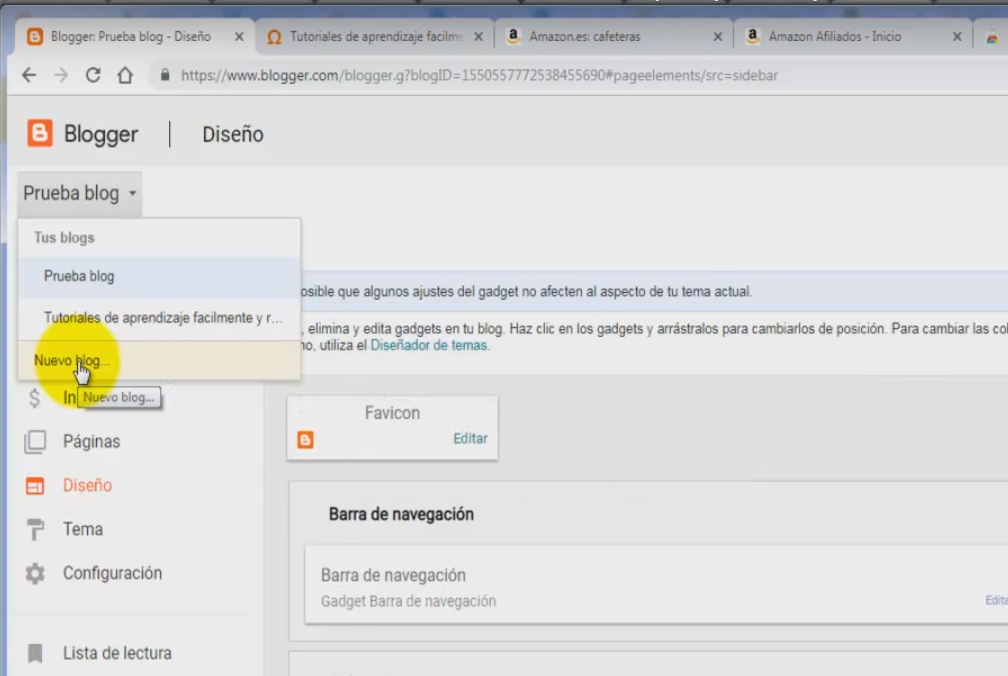
Hacemos clic en crear nuevo blog para crear un blog nuevo.


Ahora veremos esta imagen donde añadiremos el TITULO para nuestro blog de nuestro TSA.

Aquí tendremos que escribir un TÍTULO de la temática de nuestro tienda TSA yo escribiré: cafetera.
También escogeremos la plantilla Sencilla para nuestro TSA.
Después escribiremos la Dirección de nuestra página web. Yo escribiré cafeteraworld todo junto una vez que veamos que nos sale en verde hacemos clic en Guardar.


Lo primero que debemos de hacer es tener ya hecha la estructura de nuestra página web, 


es decir las categorías de cada producto, para la web de ofertas utilice las siguientes páginas:

cafeteras italianas

capsulas de cafe dolce gusto recargables

cafeteras de goteo

home

cafetera de capsulas

cafeteras automáticas

filtros y repuestos para cafeteras de hogar

cafeteras monodosis

Páginas que necesitas para crear las categorías

Necesitaras crear una página por cada categoría, una debe ser la home y las necesarias para aviso legal, cookies, etc...

Las imágenes que necesitamos

Las imágenes que necesitamos para crear nuestro proyecto para crear nuestra rejilla de nuestro TSA.


Extensión de Chrome 


Esta es la extensión de Chrome que necesitamos Easync Product ID Grab Tool Drop Shopping. Verás en enlace más abajo en este Post.


Página Home para tu TSA en Blogger

Esta página es tu carta de presentación, no te voy a enseñar como crear una web, pero si como hacer una rejilla de productos que se vea profesional e inspire confianza a tus visitantes, para esta rejilla me base en el post de Loren San Sol de SeaComoSEO donde nos dice como hacer una rejilla para productos TSA, (vean su canal de Youtube y su blog tiene info muy interesante).

La manera en la que vamos a crear la rejilla de categorías será de la siguiente manera (lo copio del Blog de Loren, para mejor entendimiento vayan a verlo para aprender otros conceptos): pero de momento sigue aquí aprendiendo a crear un TSA para blogger.

Una vez creado las categorías de nuestro TSA tendremos que añadir la rejilla al home.


Si hacemos clic en Redactar veremos como quedará la rejilla en nuestro TSA.


Aquí vemos como quedara este TSA una vez terminado.


CÓDIGO HTML

Para el código HTML lo que necesitamos es algo así:


La parte del código HTML que acabo de colocar ya esta integrada en el Excel Maestro, sin embargo hago mención para que sepan el porqué de las cosas. En segundo videotutorial seguiremos con los pasos siguientes como el Excel maestro.

Como CONFIGURAR SEARCH CONSOLE en WORPDPRESS & PLUGINS de Yoast SEO 2018

COMO CONFIGURAR SEARCH CONSOLE CON WORDPRESS CON EL PLUGINS YOAST SEO

😀 En este vidiotutorial aprenderemos como configurar Search Console con WordPress


 y el plugins Yoast SEO para vincular nuestra pagina web con google para que los usuarios encuentre nuestra pagina web en este navegador que nos ayudara a mejorar el rendimiento de nuestra pagina web y los posibles errores y virus y la indexación de las paginas de nuestra pagina web

Accede a Google Search Console:


Ve a Google Search Console y regístrate o inicia sesión con tu cuenta de Google.
Selecciona la opción de Prefijo de la URL e introduce la URL completa de tu sitio web.
Obtén el código de verificación:
Elige la opción de Etiqueta HTML y copia el código dentro de la metaetiqueta.
Instala y activa Yoast SEO:
En tu panel de WordPress, ve a Plugins > Añadir nuevo.
Busca Yoast SEO, instálalo y actívalo.
Añade el código de verificación en Yoast SEO:
Ve a SEO > General en el menú de WordPress.

Haz clic en la pestaña Herramientas para webmasters.
Pega el código de verificación de Google en el campo Código de verificación de Google y guarda los cambios.

Verifica tu sitio en Google Search Console:


Vuelve a Google Search Console y haz clic en Verificar.
Una vez verificado, podrás acceder a los datos y reportes sobre el rendimiento de tu sitio web.
Estos pasos te ayudarán a conectar tu sitio de WordPress con Google Search Console usando el plugin Yoast SEO. ¡Buena suerte con la configuración! 

Como CONFIGURAR un PLUGINS en WORDPRESS Yoast SEO en ESPAÑOL 2018

COMO CONFIGURAR EL PLUGINS YOAST SEO EN WORDPRESS


😀 En este vidiotutorial aprenderemos como configurar el plugins Yoast SEO en WordPress 


para mejorar el rendimiento de tu pagina web con todas sus pestañas explicando paso a paso a paso cada una de estas pestañas.

Instalar Yoast SEO:


En tu panel de WordPress, ve a Plugins > Añadir nuevo.
Busca Yoast SEO, haz clic en Instalar ahora y luego en Activar.
Configuración inicial:
Una vez activado, ve a SEO en el menú de WordPress.
Haz clic en General y luego en Asistente de configuración para seguir los pasos iniciales.
Ajustes generales:
En la pestaña General, puedes configurar la información básica de tu sitio, como el nombre y el logotipo.
Apariencia en el buscador:
Ve a SEO > Apariencia en el buscador.

Configura cómo quieres que se muestren tus títulos y descripciones en los resultados de búsqueda.
Ajusta las configuraciones para tipos de contenido, taxonomías y archivos.

Redes sociales:


En la pestaña Social, conecta tus perfiles de redes sociales para mejorar la visibilidad de tu contenido.
Herramientas para webmasters:
Ve a SEO > General > Herramientas para webmasters.
Añade los códigos de verificación de Google Search Console, Bing Webmaster Tools, etc.

Optimización de contenido:


Al editar una entrada o página, utiliza la caja de Yoast SEO para optimizar el título, la meta descripción y las palabras clave.
Sigue las recomendaciones de Yoast para mejorar la legibilidad y el SEO de tu contenido.
Estos pasos te ayudarán a configurar Yoast SEO en tu sitio de WordPress de manera efectiva123. Si necesitas más detalles, hay muchos tutoriales en línea que pueden guiarte paso a paso. ¡Buena suerte con tu configuración! 

Como PONER la POLÍTICA de PRIVACIDAD en WORDPRESS sin PLUGINS

Como configurar la política de cookies para WordPress sin plugins 2018


😀 En este vídeo aprenderás a mostrar el mensaje de cookies en tu página web con WordPress 


sin necesitar ningún tipo de plugin adicional que pueda ralentizar tu web. Muy fácil y de forma rápida (apenas 4 minutos) puedes tener tu aviso legal de cookies.

Este es el enlace del archivo de cookies


Enlace de la pagina de cookies


WordPress sin usar plugins:


Crear una página de política de privacidad:
Ve a tu panel de WordPress.
Dirígete a Páginas > Añadir nueva.
Título: “Política de Privacidad”.
Escribe o pega el contenido de tu política de privacidad en el editor de texto.
Publica la página.

Añadir la página al menú:


Ve a Apariencia > Menús.
Selecciona la página de “Política de Privacidad” y haz clic en Añadir al menú.
Coloca la página en la posición deseada dentro del menú y guarda los cambios.
Añadir un enlace en el pie de página:

Ve a Apariencia > Widgets.
Añade un widget de Texto o HTML personalizado a la sección del pie de página.

Escribe algo como: Política de Privacidad.

Guarda los cambios.
Actualizar la configuración de privacidad:

Ve a Ajustes > Privacidad.

Selecciona la página que has creado como tu página de política de privacidad y guarda los cambios.
Estos pasos te permitirán añadir una política de privacidad a tu sitio de WordPress sin necesidad de plugins123. Si necesitas más detalles, hay muchos tutoriales en línea que pueden guiarte paso a paso

WORDPRESS Tutorial COMPLETO en ESPAÑOL PASO A PASO /03

WordPress tercer tutorial completo en español


😀 En este tercer vidiotutorial aprenderás las diferentes funciones para la configuración 

del panel de controlo panel de administración para cambiar la apariencia de nuestro WordPress con sus diferentes funciones para
dejar a nuestro gusto nuestra página Web 

Introducción a WordPress:


¿Qué es WordPress?: Es un sistema de gestión de contenidos (CMS) que permite crear y gestionar sitios web fácilmente.
Diferencias entre WordPress.com y WordPress.org: WordPress.com es una plataforma alojada, mientras que WordPress.org requiere que tengas tu propio hosting.
Instalación de WordPress:

Elegir un hosting y dominio: Selecciona un proveedor de hosting y registra un dominio.


Instalar WordPress: La mayoría de los proveedores de hosting ofrecen una instalación con un solo clic para WordPress.
Configuración inicial:
Acceder al panel de administración: Una vez instalado, accede a tu panel de administración de WordPress.
Ajustes generales: Configura el título del sitio, la descripción, la zona horaria, etc.
Personalización del sitio:

Temas: Ve a Apariencia > Temas para elegir y personalizar un tema.


Menús: Crea y organiza los menús de navegación en Apariencia > Menús.
Creación de contenido:
Entradas y páginas: Aprende a crear y gestionar entradas (para blogs) y páginas (para contenido estático).
Categorías y etiquetas: Organiza tu contenido usando categorías y etiquetas.

Uso de plugins:
Instalar plugins: Ve a Plugins > Añadir nuevo para buscar e instalar plugins que añadan funcionalidades a tu sitio.
Plugins esenciales: Algunos plugins recomendados son Yoast SEO para optimización en motores de búsqueda y Akismet para protección contra spam.
Optimización y mantenimiento:

SEO: Utiliza plugins como Yoast SEO para mejorar la visibilidad de tu sitio en los motores de búsqueda.
Seguridad: Instala plugins de seguridad y realiza copias de seguridad regulares.
Para un tutorial más detallado, puedes ver este video en YouTube: Tutorial WordPress en Español1. ¡Espero que te sea útil!

WORDPRESS Tutorial COMPLETO en ESPAÑOL PASO A PASO 2018 /02

WORDPRESS TUTORIAL COMPLETO DE LAS DIFERENTES COMPONENTES DEL PANEL DE CONTROL


En este segundo vidiotutorial 


Aprenderás las diferentes funciones para la configuración del panel de control o panel de administración para cambiar la apariencia de nuestro WordPress con sus diferentes funciones para dejar a nuestro gusto nuestra página Web.


WordPress Tutorial completo en español 2018 primer tutorial

WordPress tutorial completo en español paso a paso


WordPress tutoriales en español


En este vidiotutorial aprenderás las diferentes funciones para la configuración del panel de control o panel de administración para cambiar la apariencia de nuestro WordPress con sus diferentes funciones para dejar a nuestro gusto nuestra pagina Web.

Elegir un hosting y dominio: Selecciona un proveedor de hosting y registra un dominio.
Instalar WordPress: La mayoría de los proveedores de hosting ofrecen una instalación con un solo clic para WordPress.

Configuración inicial:


Acceder al panel de administración: Una vez instalado, accede a tu panel de administración de WordPress.
Ajustes generales: Configura el título del sitio, la descripción, la zona horaria, etc.
Personalización del sitio:
Temas: Ve a Apariencia > Temas para elegir y personalizar un tema.
Menús: Crea y organiza los menús de navegación en Apariencia > Menús.

Creación de contenido:


Entradas y páginas: Aprende a crear y gestionar entradas (para blogs) y páginas (para contenido estático).
Categorías y etiquetas: Organiza tu contenido usando categorías y etiquetas.
Uso de plugins:
Instalar plugins: Ve a Plugins > Añadir nuevo para buscar e instalar plugins que añadan funcionalidades a tu sitio.

Plugins esenciales: Algunos plugins recomendados son Yoast SEO para optimización en motores de búsqueda y Akismet para protección contra spam.

Thunkable como crear los botones en Thunkable su funcionamiento

Tunkable funcionamiento de los botones en este vidiotutorial aprenderos como configurar los botones  para una aplicación.

.


Thuncable accionamiento de los botones para una aplicación

Thunkable los botones en Thunkable su funcionamiento. En este vidiotutorial aprenderemos como funcionan los botones en Thunkable en este vidiotutorial aprenderemos como ir de una pantalla a otra o ventana donde podemos hacer una base de datos o otras pantallas o ventanas donde podemos incluir distintas publicaciones de nuestra aplicación,

Acceder a Thunkable:


Inicia sesión en tu cuenta de Thunkable y abre el proyecto en el que deseas trabajar.
Añadir un botón:
En la pestaña de Diseño, selecciona la pantalla donde quieres añadir el botón.
En el panel de componentes, busca el Botón y arrástralo a la pantalla.

Configurar el botón:


Selecciona el botón en la pantalla para ver sus propiedades.
Puedes cambiar el texto del botón, el color de fondo, el tamaño del texto, y otras propiedades visuales.
Añadir funcionalidad al botón:

Cambia a la pestaña de Bloques.


En el árbol de componentes a la izquierda, selecciona el nombre del botón.
Arrastra el bloque cuando Botón1 clic al área de trabajo.
Añade bloques dentro de este evento para definir lo que debe hacer el botón cuando se haga clic en él. Por ejemplo, puedes usar el bloque Abrir otra pantalla para navegar a una nueva pantalla.
Ejemplo de uso:
Si quieres que el botón navegue a otra pantalla, arrastra el bloque Abrir otra pantalla y conéctalo al evento de clic del botón.
Especifica el nombre de la pantalla a la que deseas navegar.
Para una guía visual, puedes ver este video tutorial en YouTube: THUNKABLE crear BOTONES para THUNKABLE y su FUNCIONAMIENTO1.

¡Espero que esto te ayude a empezar con Thunkable! 

Tutorial de instalación de worpress en local con bitnami

Este vidiotutorial aprenderemos los pasos que se explicarán en el vidiotutorial


Tutorial de Bitnami instalación en local sin XAMPP


Tutorial de instalación de worpress en local con bitnami 2018 en este vidiotutorial aprenderás como instalar WordPress con Bitnami donde no te hará falta XAMPP como servidor local ya que Bitnami ya viene incluido todo como APACHE Y CON UNA BASE DE DATOS DE MYSQL Y PHP DONDE PODREMOS HACER NUESTRA PAGINA WEB PARA PROBAR Y APRENDER SU FUNCIONAMIENTO QUE DESPUÉS PODREMOS MIGRAR A UN HOSTING

Descargar Bitnami WordPress:


Ve al sitio web de Bitnami y descarga el instalador de WordPress para tu sistema operativo (Windows, macOS o Linux).
Ejecutar el instalador:
Abre el archivo descargado y sigue las instrucciones del asistente de instalación.
Selecciona el idioma y haz clic en Siguiente.

Configurar la instalación:


Elige la carpeta de destino donde se instalará WordPress.
Configura tu nombre de usuario, correo electrónico y contraseña para el administrador de WordPress.
Puedes dejar las configuraciones de Apache y MySQL por defecto.
Completar la instalación:
El asistente instalará todos los componentes necesarios (Apache, MySQL, PHP y WordPress).
Una vez finalizada la instalación, haz clic en Finalizar.

Acceder a WordPress:


Abre tu navegador y ve a http://localhost/wordpress para ver tu sitio de WordPress.
Para acceder al panel de administración, ve a http://localhost/wordpress/wp-admin e inicia sesión con las credenciales que configuraste durante la instalación.
Para una guía visual, puedes ver este video tutorial en YouTube: Instalación WordPress Local con Bitnami1.

¡Espero que esto te ayude a empezar con tu instalación local de WordPress!


Tutoriales Thunkable como copiar los bloques del código

Thunkable como copiar los  bloques del código en este vidiotutorial aprenderos como copiar los  bloques del código  para una aplicación.

.


Thuncable como copiar los bloques del código para una aplicación


Aquí explicare los pasos como crear un nuevo proyecto en Thuncable y explicare los pasos de como están en el videotutorial.

Thunkable el sustituto de App inventor 2. En este vidiotutorial aprenderemos como crear una nueva aplicación.

Con Thunkable aprenderemos a crear aplicaciones desde cero. En este vidiotutorial aprenderemos como copiar los bloques para una aplicación

¡Claro! Aquí tienes una guía para copiar bloques de código en Thunkable:

  1. Abrir el proyecto en Thunkable:

    • Inicia sesión en tu cuenta de Thunkable y abre el proyecto en el que deseas trabajar.
  2. Seleccionar los bloques a copiar:

    • Ve a la pestaña de Bloques.
    • Selecciona los bloques que deseas copiar. Puedes hacer clic y arrastrar para seleccionar múltiples bloques.
  3. Copiar los bloques:

    • Una vez seleccionados los bloques, presiona Ctrl + C (o Cmd + C en Mac) para copiarlos.
  4. Pegar los bloques en otra pantalla:

    • Cambia a la pantalla donde deseas pegar los bloques.
    • Presiona Ctrl + V (o Cmd + V en Mac) para pegar los bloques copiados.
  5. Usar la mochila (Backpack):

    • También puedes usar la mochila para copiar bloques entre pantallas.
    • Arrastra los bloques seleccionados a la mochila.
    • Cambia a la otra pantalla y arrastra los bloques desde la mochila a la nueva ubicación.

Para una guía visual, puedes ver este video tutorial en YouTube: Tutoriales THUNKABLE como COPIAR los BLOQUES del CÓDIGO.

¡Espero que esto te ayude! 

Thunkable pantalla de inicio de bienvenida

Thunkable pantalla de inicio de bienvenida en este vidiotutorial aprenderos como poner una pantalla de inicio para una aplicación que creamos en la aplicación como crear nuestra primera aplicación.


Thuncable como crear la pantalla de bienvenida para una aplicación


Aquí explicare los pasos como crear un nuevo proyecto en Thuncable y explicare los pasos de como están en el videotutorial.

Thunkable el sustituto de App inventor 2. En este vidiotutorial aprenderemos como crear una nueva aplicación.

Con Thunkable aprenderemos a crear aplicaciones desde cero. En este vidiotutorial aprenderemos como crear nuestra primera aplicación creando nuestro primera aplicación básica con una pantalla de bienvenida y otra para nuestra aplicación. 

Thunkable como crear un proyecto nuevo y pantallas

En este vidiostutoriales verás los pasos para crear la aplicación del gato de Thuncable


Thuncable como crear un proyecto nuevo para una aplicación


Aquí explicare los pasos como crear un nuevo proyecto en Thuncable y explicare los pasos de como están en el videotutorial.


Thunkable el sustituto de App inventor 2. En este vidiotutorial aprenderemos como crear una nueva aplicación.

Con Thunkable aprenderemos a crear aplicaciones desde cero. 


En este vidiotutorial aprenderemos como crear nuestra primera aplicación creando nuestro primera aplicación básica con una pantalla de bienvenida y otra para nuestra aplicación. 

Crear un nuevo proyecto:
Inicia sesión en tu cuenta de Thunkable.
En la pantalla principal, haz clic en Create New Project.
Asigna un nombre a tu proyecto y selecciona una categoría. Luego, haz clic en Create.
Añadir componentes a la pantalla principal:
En la vista de diseño, arrastra y suelta los componentes que necesites (botones, etiquetas, imágenes, etc.) desde el panel de componentes a la pantalla de tu aplicación.
Ajusta las propiedades de cada componente (texto, color, tamaño, etc.) en el panel de propiedades.

Añadir una nueva pantalla:


Haz clic en el botón + en la parte superior del panel de pantallas para añadir una nueva pantalla.
Asigna un nombre a la nueva pantalla y haz clic en Create.
Navegar entre pantallas:
Ve a la pestaña de Bloques.
Selecciona el componente (por ejemplo, un botón) que deseas usar para navegar entre pantallas.
Arrastra el bloque cuando Botón1 clic al área de trabajo.
Añade el bloque Abrir otra pantalla y selecciona la pantalla a la que deseas navegar.
Ejemplo de navegación:
Si tienes un botón en la pantalla principal que debe llevar a la segunda pantalla, el bloque de código sería algo así:
when Button1.Click
do
  navigate to Screen2

Para una guía visual, puedes ver este video tutorial en YouTube: Thunkable 01 | Aprende a crear una aplicación de móvil: Introducción y Primera APP1.

¡Espero que esto te ayude a empezar con Thunkable!

Thuncable como instalar tu aplicación en el teléfono móvil

En este vidiostutoriales veras los pasos para crear la aplicación del gato de Thuncable


Thuncable como crear la aplicación el gato 5 parte


Aquí explicare los pasos de como configurar Thuncable y explicare los pasos de como están en el videotutorial.

Thunkable el sustituto de App inventor 2. 


En este vidiotutorial aprenderemos como crear la aplicación del gato la quinta parte de esta aplicación 

Thunkable en este quinto vidiotutorial aprenderemos como crear la aplicación del gato como instalar de esta aplicación en nuestro teléfono móvil

Enlace de los archivos de este proyecto

http://www.mediafire.com/file/vm5ve3a919ewcbc/Gato.zip

Este es el enlace de Thunkable

https://thunkable.com/#/


Thunkable: Cómo Instalar tu Aplicación en el Teléfono Móvil


Introducción

Thunkable es una plataforma que permite crear aplicaciones móviles sin necesidad de saber programar. En este artículo, te mostraremos cómo instalar tu aplicación creada en Thunkable en tu teléfono móvil de manera sencilla y rápida.

Paso 1: Crear una Cuenta en Thunkable


Para comenzar, necesitas crear una cuenta en Thunkable. Puedes hacerlo visitando Thunkable.com y registrándote con tu correo electrónico o cuenta de Google.

Paso 2: Diseñar tu Aplicación


Una vez que hayas creado tu cuenta, sigue estos pasos para diseñar tu aplicación:

Crear un Nuevo Proyecto: Haz clic en “Create New Project” y asigna un nombre a tu aplicación.
Agregar Componentes: Utiliza la interfaz de arrastrar y soltar para añadir componentes como botones, etiquetas e imágenes.
Configurar Propiedades: Personaliza las propiedades de cada componente, como el texto, color y tamaño.

Paso 3: Programar la Lógica de la Aplicación


Thunkable utiliza un sistema de bloques para programar la lógica de tu aplicación. Aquí te mostramos cómo hacerlo:

Ir a la Sección de Bloques: Selecciona la pestaña “Blocks”.
Agregar Bloques de Código: Arrastra y suelta bloques para definir la funcionalidad de tu aplicación, como acciones al hacer clic en un botón.
Paso 4: Probar tu Aplicación
Antes de instalar la aplicación en tu teléfono, es importante probarla:

Usar el Emulador Web: 


Thunkable ofrece un emulador web para probar tu aplicación en tiempo real.
Live Test: También puedes usar la opción de “Live Test” en la aplicación móvil de Thunkable para ver cómo funciona en tu dispositivo.
Paso 5: Instalar la Aplicación en tu Teléfono Móvil
Finalmente, sigue estos pasos para instalar tu aplicación en tu teléfono móvil:

Descargar el APK: 


Una vez que estés satisfecho con tu aplicación, descarga el archivo APK desde Thunkable.
Transferir el APK a tu Teléfono: Usa un cable USB o un servicio de almacenamiento en la nube para transferir el archivo APK a tu dispositivo.
Instalar el APK: En tu teléfono, abre el archivo APK y sigue las instrucciones para instalar la aplicación.
Conclusión
Instalar tu aplicación creada en Thunkable en tu teléfono móvil es un proceso sencillo que puedes completar en pocos pasos. Sigue esta guía y empieza a disfrutar de tus propias aplicaciones móviles hoy mismo.