
Slaider de imagenes

MENU

Audible

Bolbt

Book Bolt Software

anuncio

WordPress TOP 10 de los MEJORES PLUGINS GRATIS 2019

En este vidiotutorial aprenderemos a instalar los mejores plugins


En este vidiotutorial aprenderemos como instalar los 10 mejores plugins y alguno más que tendrás que descubrir para que nuestra página web se convierta en una página profesional

Top 10 de los Mejores Plugins Gratis para WordPress


Los plugins son esenciales para mejorar la funcionalidad y el rendimiento de tu sitio web en WordPress. Aquí te presentamos una lista de los 10 mejores plugins gratuitos que puedes instalar para optimizar tu sitio.

1. Yoast SEO


Yoast SEO es uno de los plugins más populares para la optimización de motores de búsqueda. Te ayuda a mejorar el SEO de tu sitio mediante la optimización de palabras clave, la creación de sitemaps XML y la gestión de meta descripciones1.

2. Jetpack


Jetpack ofrece una amplia gama de funcionalidades, desde seguridad y rendimiento hasta herramientas de marketing. Incluye protección contra ataques de fuerza bruta, monitoreo de tiempo de inactividad y estadísticas del sitio2.

3. WooCommerce


WooCommerce es el plugin líder para crear tiendas en línea. Es altamente personalizable y permite vender cualquier tipo de producto, tanto físico como digital3.

4. WPForms


WPForms es un plugin de formularios de contacto fácil de usar. Ofrece una interfaz de arrastrar y soltar que permite crear formularios personalizados sin necesidad de conocimientos de programación4.

5. Akismet Anti-Spam


Akismet es un plugin esencial para proteger tu sitio de comentarios de spam. Filtra automáticamente los comentarios sospechosos y te permite revisar los que han sido marcados como spam.

6. Elementor


Elementor es un constructor de páginas visual que permite diseñar páginas web atractivas mediante una interfaz de arrastrar y soltar. Es ideal para usuarios que desean personalizar su sitio sin tocar el código.

7. Smush


Smush optimiza las imágenes de tu sitio para mejorar la velocidad de carga. Comprime y redimensiona automáticamente las imágenes sin perder calidad.

8. UpdraftPlus


UpdraftPlus es un plugin de copias de seguridad que permite programar y almacenar copias de seguridad en la nube. Es compatible con servicios como Google Drive, Dropbox y Amazon S3.

9. Wordfence Security


Wordfence Security proporciona protección integral para tu sitio web. Incluye un firewall, escaneo de malware y herramientas de monitoreo de tráfico en tiempo real.

10. Redirection


Redirection es un plugin útil para gestionar redirecciones 301 y rastrear errores 404. Es especialmente útil para mantener la salud de tu sitio y mejorar la experiencia del usuario.

Conclusión


Estos plugins gratuitos son herramientas poderosas que pueden mejorar significativamente la funcionalidad y seguridad de tu sitio de WordPress. Instálalos y personalízalos según tus necesidades para obtener el máximo beneficio.

WordPress como hacer un LOGO GRATIS 2019

En este vidiotutorial aprenderemos como diseñar un logo gratis


 En este videotutorial aprenderas como crear un logo para tu página web de WordPress y añadirlo en tu pestaña o crear un logo para tu empresa, comercio o negocio local merchardancy en otras ideas para tu vida del marketing para nuestra página web se convierta en una página profesional

WordPress QUITAR los COMENTARIOS definitivo 2019

En este videotutorial aprendemos como quitar los comentarios


Cómo quitar los comentarios en WordPress el tutorial definitivo para quitar los comentarios o ponerlos eso ya tu lo elijes

Cómo Quitar los Comentarios en WordPress de Forma Definitiva


Eliminar los comentarios en WordPress puede ser una decisión importante para mantener tu sitio limpio y libre de spam. A continuación, te mostramos varias formas de desactivar y eliminar los comentarios en WordPress de manera definitiva.

1. Desactivar Comentarios en Nuevas Publicaciones


Para evitar que se publiquen comentarios en futuras entradas, sigue estos pasos:

Ve a Ajustes > Comentarios en tu panel de administración de WordPress.
Desmarca la opción Permitir que se publiquen comentarios en los artículos nuevos.
Guarda los cambios1.

2. Desactivar Comentarios en Publicaciones Existentes


Para desactivar los comentarios en publicaciones ya existentes:

Ve a Entradas > Todas las Entradas.
Selecciona las entradas en las que deseas desactivar los comentarios.
En el menú de Acciones en lote, selecciona Editar y haz clic en Aplicar.
En la opción de Comentarios, selecciona No permitir y actualiza las entradas.

3. Eliminar Comentarios Existentes


Para eliminar todos los comentarios existentes:

Ve a Comentarios en tu panel de administración.
Selecciona todos los comentarios que deseas eliminar.
En el menú de Acciones en lote, selecciona Mover a la papelera y haz clic en Aplicar.

4. Usar un Plugin para Desactivar Comentarios


Si prefieres una solución más sencilla, puedes usar un plugin como Disable Comments:

Ve a Plugins > Añadir nuevo.
Busca Disable Comments e instálalo.
Activa el plugin y ve a Ajustes > Disable Comments.
Selecciona las opciones para desactivar los comentarios en todo el sitio o en tipos específicos de contenido.

5. Eliminar Comentarios de la Base de Datos


Para una eliminación más avanzada, puedes usar phpMyAdmin:

Accede a phpMyAdmin desde tu panel de control de hosting.
Selecciona tu base de datos de WordPress.
Ejecuta la siguiente consulta SQL para eliminar todos los comentarios:
SQL

DELETE FROM wp_comments;
Código generado por IA. Revisar y usar cuidadosamente. Más información sobre preguntas frecuentes.
Asegúrate de hacer una copia de seguridad de tu base de datos antes de realizar cualquier cambio.

Conclusión


Desactivar y eliminar los comentarios en WordPress puede ayudarte a mantener tu sitio más limpio y profesional. Ya sea que prefieras hacerlo manualmente o mediante un plugin, estos pasos te guiarán para lograrlo de manera efectiva.

WordPress INSTALAR el certificado SSL y activar HTPPS GRATIS 2019

Este videotutorial aprenderos instalar el certificado SSL y activar HTPPS gratis


En este vidiotutorial aprenderemos como instalar el certificado SSL y activar HTTPS gratis para WordPress de forma rápida y sencilla y gratis.

Como instalar GOOGLE ANALITYCS en WordPress 2019

En este vidiotutorial aprenderemos como instalar google analytics


En este vidiotutorial aprenderemos Como instalar GOOGLE ANALITYCS en WordPress de forma gratuita de una forma fácil y intuitiva.

WordPress como INSTALAR plugins ADSENSE gratis 2019

En este vidiotutorial aprenderemos


En este vidiotutorial aprenderemos como instalar Adsense completamente gratis con Wordpress de una forma sencilla y rápida

Como CREAR un TSA en BLOGGER GRATIS PRIMERA PARTE

En este vidiotutorial aprenderemos como crear un TSA totalmente gratis


Aquí en este vidiotutorial aprenderas como crear un a tienda en blogger con un TSA 

En este blog podremos vender productos de Amazon de afiliados de una forma facil y rapida y gratis como no sin tener que pagar un Hosting de pago.

Como crear una tienda de Afiliación Amazon en unas horas [TSA] en un Blogger

Hoy vamos a aprender como crear una tienda de Afiliación de Amazon en Blogger de una manera muy simple ,rápida y gratis. Aquí tienes tu TSA gratis. https://www.mediafire.com/file/wgjko62cd5rz1eu/Carpeta_del_TSA.rar/file

¿Qué necesito para crear un TSA en Blogger?

Antes de decirte lo necesario para montar tu tienda y hacerte millonario, quiero dejar claro que esta es una manera de hacer millones hay de hacer las cosas, esto significa que tendrás que dedicar tiempo y trabajo esto significa que sin trabajo no te harás millonario es decir esto me ha funcionado a mi y tu lo puedes modificar y crear la técnica que mejor te acomode o creas conveniente, es más si sabes de SEO y un poco de HTML y CSS podrás mejorar tus proyectos. En mi blog tengo diferentes entradas que puedes aprender HTML y CSS para entender estos códigos pero también lo puedes hacer este TSA sin saber HTML y CSS.

Primero tener un blog en Blogger

Como no tener un blog de Blogger (incluso puede ser wordpress o Wix o donde te permitan meter HTML y CSS).

Puede que tu blog tenga un dominio apuntado (de preferencia) o no. Te recomiendo un dominio.

Tener una cuenta en Amazon Afiliados (obvio).
Contar con el Excel Maestro.
Pasos para crear un TSA en Blogger.

Crear un TSA en blogger

Para crear un TSA en blogger lo primero que tenemos que hacer es ir a blogger si ya no lo tienes creado o crear uno nuevo (Con otro GMAIL).

La web que vamos a utilizar de referencia es: https://cafeterosworld.blogspot.com/ si entran en ella podrán ver la estructura de un TSA y al entrar en cada categoría verás que hay productos y hasta reseñas de los productos.

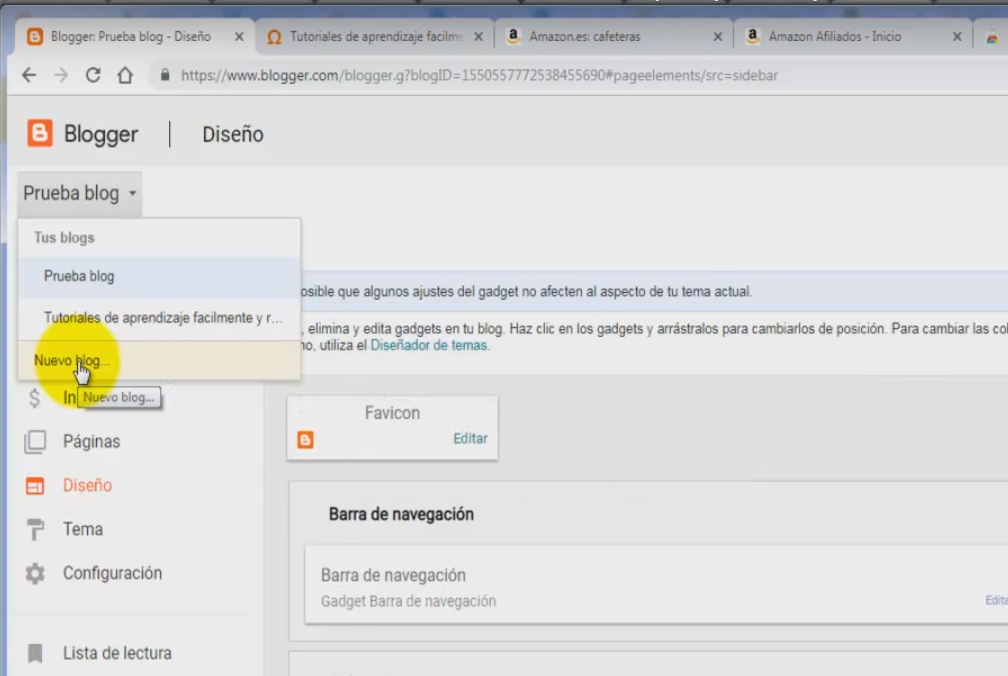
Como crear el blog en blogger

Hacemos clic en crear nuevo blog para crear un blog nuevo.


Ahora veremos esta imagen donde añadiremos el TITULO para nuestro blog de nuestro TSA.

Aquí tendremos que escribir un TÍTULO de la temática de nuestro tienda TSA yo escribiré: cafetera.
También escogeremos la plantilla Sencilla para nuestro TSA.
Después escribiremos la Dirección de nuestra página web. Yo escribiré cafeteraworld todo junto una vez que veamos que nos sale en verde hacemos clic en Guardar.


Lo primero que debemos de hacer es tener ya hecha la estructura de nuestra página web, 


es decir las categorías de cada producto, para la web de ofertas utilice las siguientes páginas:

cafeteras italianas

capsulas de cafe dolce gusto recargables

cafeteras de goteo

home

cafetera de capsulas

cafeteras automáticas

filtros y repuestos para cafeteras de hogar

cafeteras monodosis

Páginas que necesitas para crear las categorías

Necesitaras crear una página por cada categoría, una debe ser la home y las necesarias para aviso legal, cookies, etc...

Las imágenes que necesitamos

Las imágenes que necesitamos para crear nuestro proyecto para crear nuestra rejilla de nuestro TSA.


Extensión de Chrome 


Esta es la extensión de Chrome que necesitamos Easync Product ID Grab Tool Drop Shopping. Verás en enlace más abajo en este Post.


Página Home para tu TSA en Blogger

Esta página es tu carta de presentación, no te voy a enseñar como crear una web, pero si como hacer una rejilla de productos que se vea profesional e inspire confianza a tus visitantes, para esta rejilla me base en el post de Loren San Sol de SeaComoSEO donde nos dice como hacer una rejilla para productos TSA, (vean su canal de Youtube y su blog tiene info muy interesante).

La manera en la que vamos a crear la rejilla de categorías será de la siguiente manera (lo copio del Blog de Loren, para mejor entendimiento vayan a verlo para aprender otros conceptos): pero de momento sigue aquí aprendiendo a crear un TSA para blogger.

Una vez creado las categorías de nuestro TSA tendremos que añadir la rejilla al home.


Si hacemos clic en Redactar veremos como quedará la rejilla en nuestro TSA.


Aquí vemos como quedara este TSA una vez terminado.


CÓDIGO HTML

Para el código HTML lo que necesitamos es algo así:


La parte del código HTML que acabo de colocar ya esta integrada en el Excel Maestro, sin embargo hago mención para que sepan el porqué de las cosas. En segundo videotutorial seguiremos con los pasos siguientes como el Excel maestro.